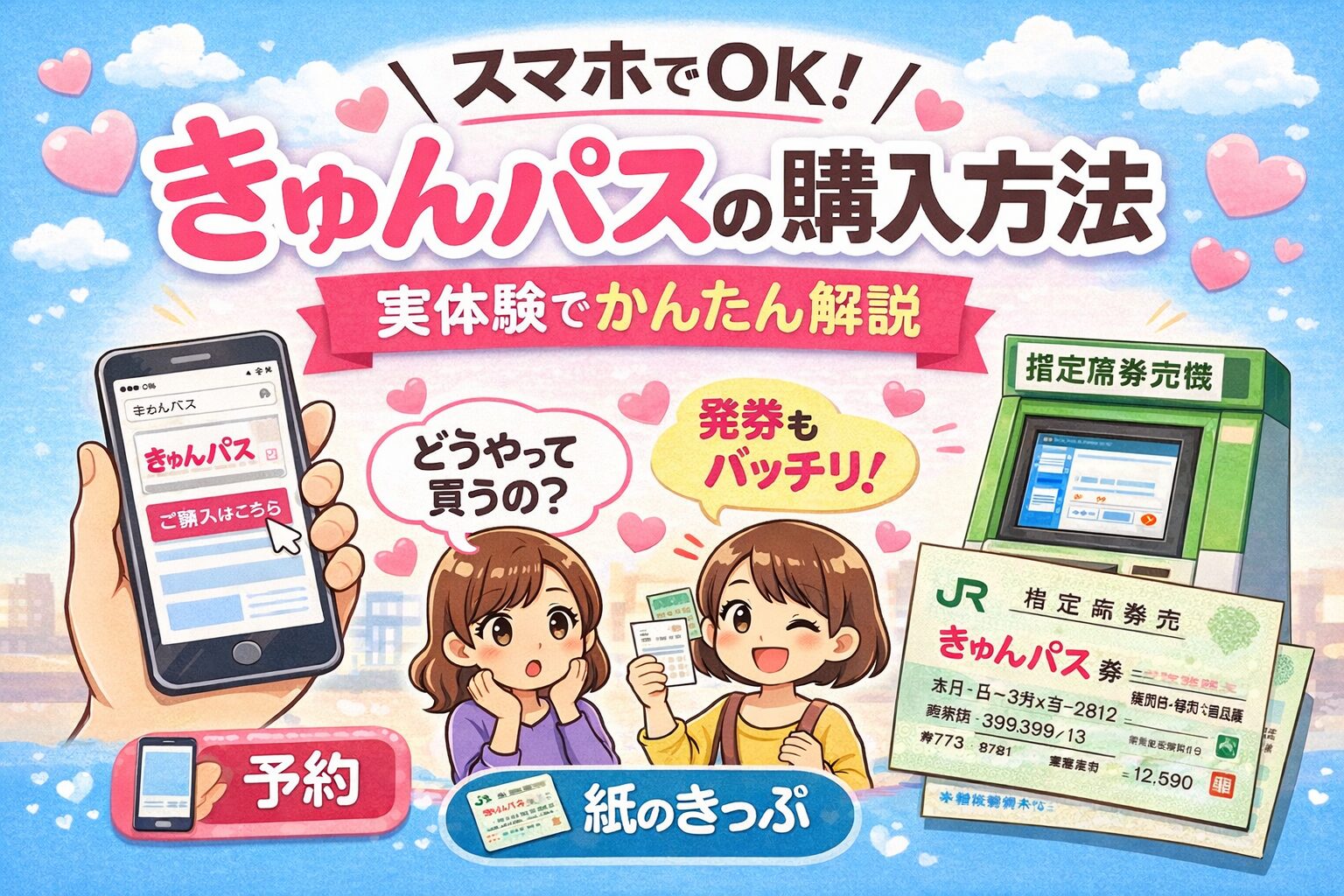
※この記事では
**JR東日本「旅せよ平日!JR東日本たびキュン♡早割パス(通称:きゅんパス)」**の
スマホからの購入方法を、実際の操作手順と注意点を交えて解説しています。
まず注意!アプリからは購入できません
キュンパスは
えきねっとのアプリからは購入できません。
必ず
- Safari
- Chrome
- Google検索
など、スマホのブラウザから購入します。
えきねっと新規会員登録がまだの方は、先に登録を済ませておきましょう。
▶️登録はこちらから JRE ID登録されていない方はぜひこの機会に登録を!
スマホからのキュンパス購入手順
① ブラウザで「キュンパス」と検索
スマホのブラウザで
「キュンパス」と入力して検索します。
②「ご購入はこちら」をクリック
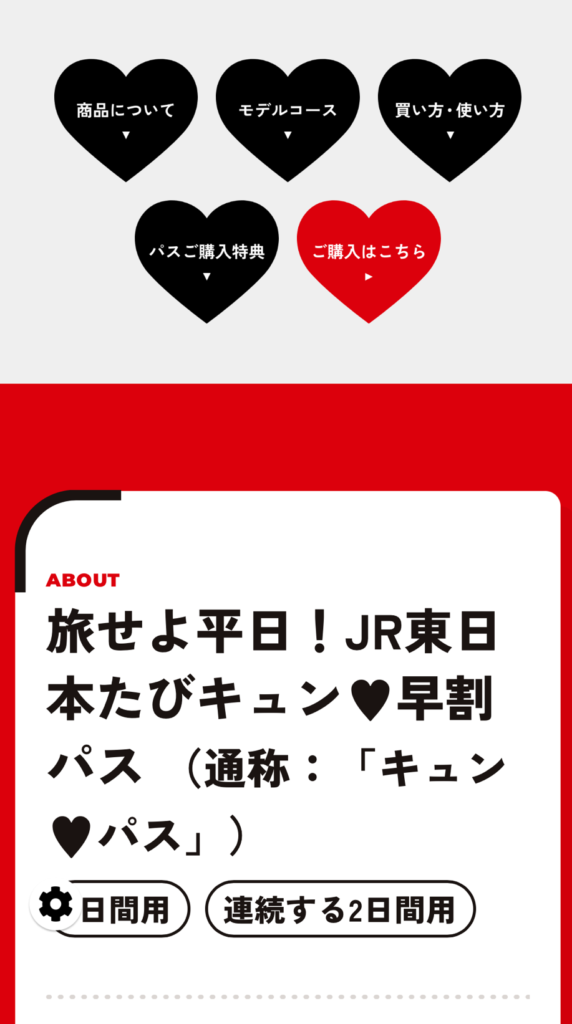
「おトクなきっぷの申込」
旅せよ平日!JR東日本たびキュン♡早割パスについて
というページに進みます。少しスクロールすると行き先選ぶ項目になります
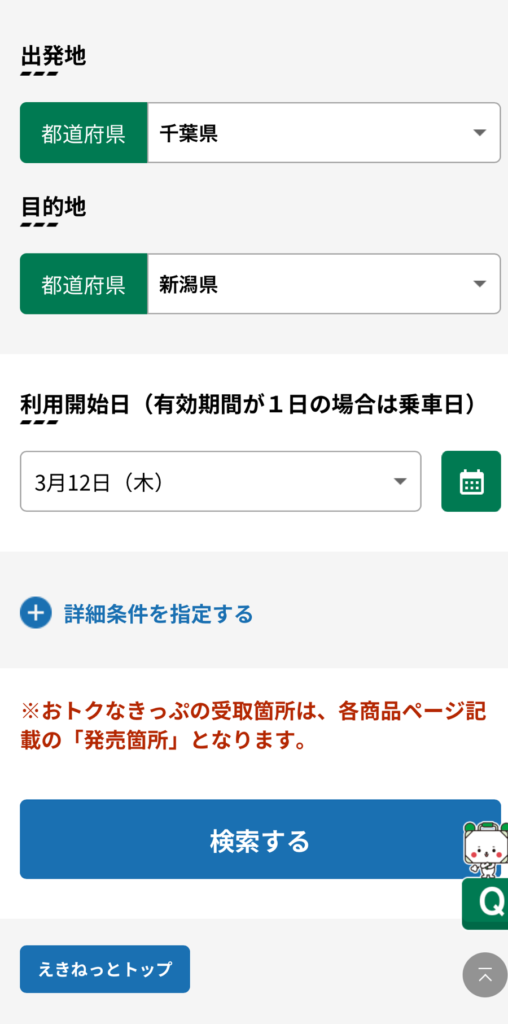
③ おトクなきっぷの申込 出発地・目的地を選択
プルダウンの 下向き三角(🔽) から
出発地と目的地を選びます。
私は出発地はJRの最寄駅 目的地には新潟駅を選びました。
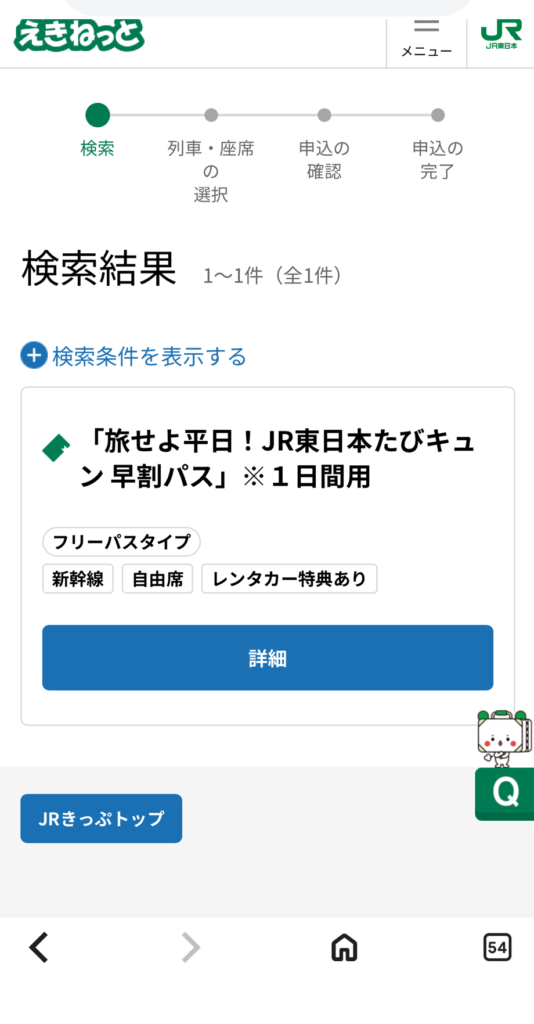
④ 検索結果
③の検索するを押すと
検索結果 「旅せよ平日!JR東日本たびキュン早割パス」1日間用 詳細を押します(日帰りの場合)になります
【重要】購入期限の考え方
キュンパスは
利用開始日の14日前までに購入が必要です。
例)
- 3月12日に利用したい場合
→ 購入できる期間は 2月12日〜2月26日
→ 2月26日までに購入すればOK
「25日中に買わなきゃいけない?」と迷いやすいですが、
26日まで大丈夫です。ですが、指定席早く予約した方がいいと思うのでできればなるべく早めがいいと思います!
日帰りの場合は
「1日間用」→「詳細を見る」 をクリックします。
⑤きっぷの詳細
このページでは
- 発売期間・利用条件・フリーエリア
- 払戻・変更ルール
が詳しく確認できます。
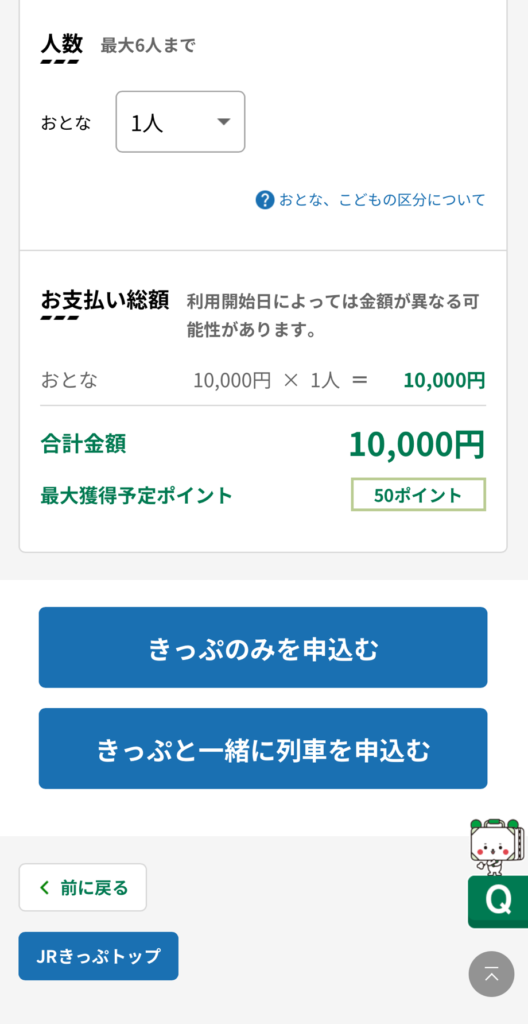
⑦ 人数を入力
注意事項を確認し きっぷを購入 人数は 最大6人まで 選択できます。私はひとり旅なので1人を選びました
合計金額10,000円
- 上段:きっぷのみを申し込む
- 下段:きっぷと一緒に列車を申し込む
私は (きっぷと一緒に列車を申し込む) を選びました。
そのまま指定席まで予約できるので便利です。(ただし往路のみ 復路の指定席は別途予約です)
ここまで進むと次に
えきねっとへのログイン(ID・パスワード) が必要になります。私はJRE IDを持っているのでJRE IDでえきねっとへログインしました。
えきねっとへログイン後|列車申込
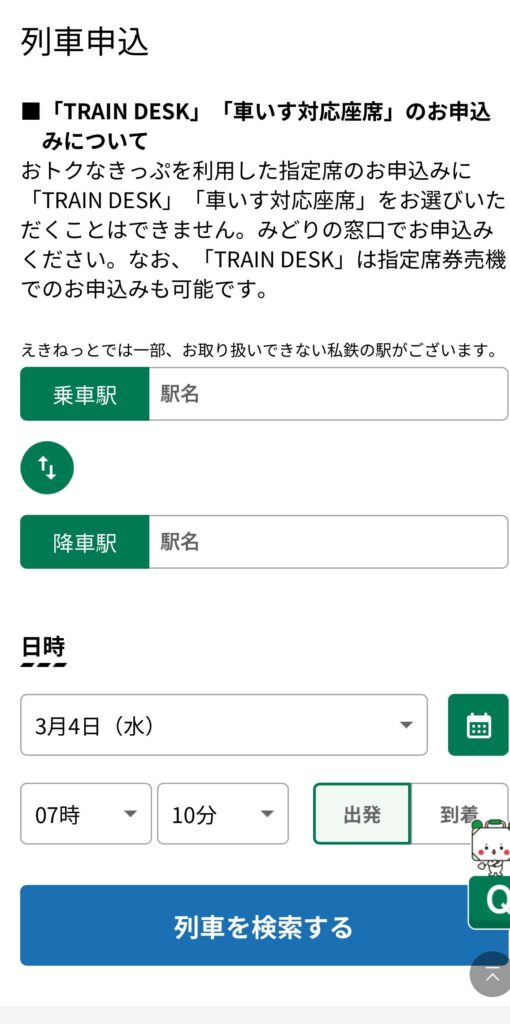
乗車駅(最寄り駅)がJR東日本のフリーエリア内であれば最寄り駅を選びます
降車駅は初めの目的地 私の場合は新潟駅を選びました。
変更・払い戻しの注意点
購入前に、ここは必ず確認しておきたいポイントです。
- 利用期間内で未使用の場合のみ
- 利用開始日の変更は変更先の利用開始日の 14日前まで
- 1回のみ変更可能
- 発券前
- 利用開始日当日の 23時50分まで
- えきねっとのマイページから操作可能
- 発券後
- きっぷ本券と指定席券をみどりの窓口へ持って行き手続き
- 払戻しは有効期間内で未使用の場合に限りフリーエリア内の窓口で手続き 手数料は1名660円です
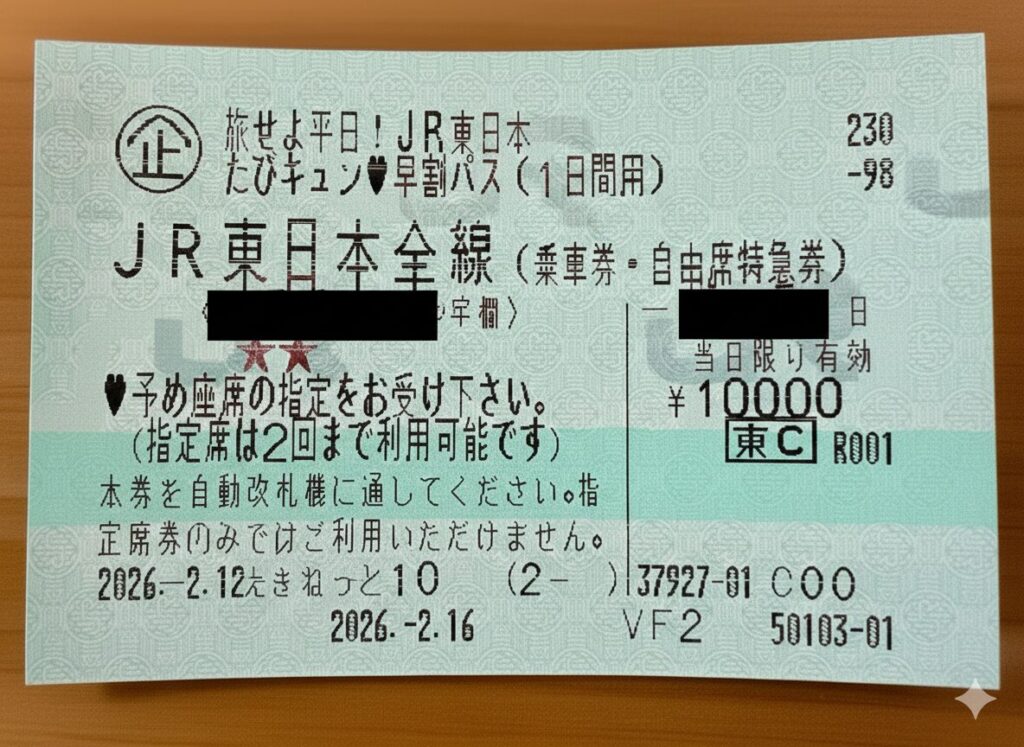
キュンパスは「紙のきっぷ」です
キュンパスは
Webで購入してもうひと手間必要です。
- 購入後
→ みどりの窓口 または 指定席券売機で発券が必須 - スマホだけでは改札を通れません
この点、意外と見落としがちなので注意です。
こちらが紙の切符 キュンパスです!
【失敗談】Suicaで入場してしまいました…
昨年、松本へ行ったときのこと。
千葉の最寄駅から
キュンパスが使えるのに…
いつもの癖で
携帯で改札をタッチして入場 東京駅まで行ってしまいました。
結果、
東京までの電車代が自己負担に。
お得に徹する旅のはずが、ちょっと損をしてしまいました。
しかも、
キュンパスは紙のきっぷ。
普段改札にきっぷを入れることはないので少し戸惑ったのを覚えています。
今年は 2回目のキュンパス利用。
最寄駅から紙きっぷ、うっかりタッチしない!
これを自分への戒めにしています。
購入後は「発券」を忘れずに!
キュンパスは購入しただけでは乗れません。駅の指定席券売機で発券するひと手間が必要です。
「どの画面を選ぶの?」「何を用意すればいい?」そんな疑問を、実際の画面を写真付きで詳しくまとめました。

まとめ|スマホからでも意外とスムーズに買えます
「スマホで新幹線のきっぷを買うなんて難しそう…」と思っていた私ですが、実際にやってみると手順通りに進めるだけで購入できました。ポイントはブラウザで操作すること、これだけです。
購入後は忘れずに指定席の予約→発券まで済ませておきましょう。特に発券は当日ではなく前日までに済ませると、旅当日がぐっとスムーズになります。初めてのキュン❤️パス旅、ぜひ楽しんでください!
昨年はSuicaで改札をタッチして損してしまったので、今年こそきっぷで改札を通る!と自分に言い聞かせています(笑)。同じ失敗をしないよう、出発前にもう一度この記事を見返してもらえると嬉しいです。

コメント